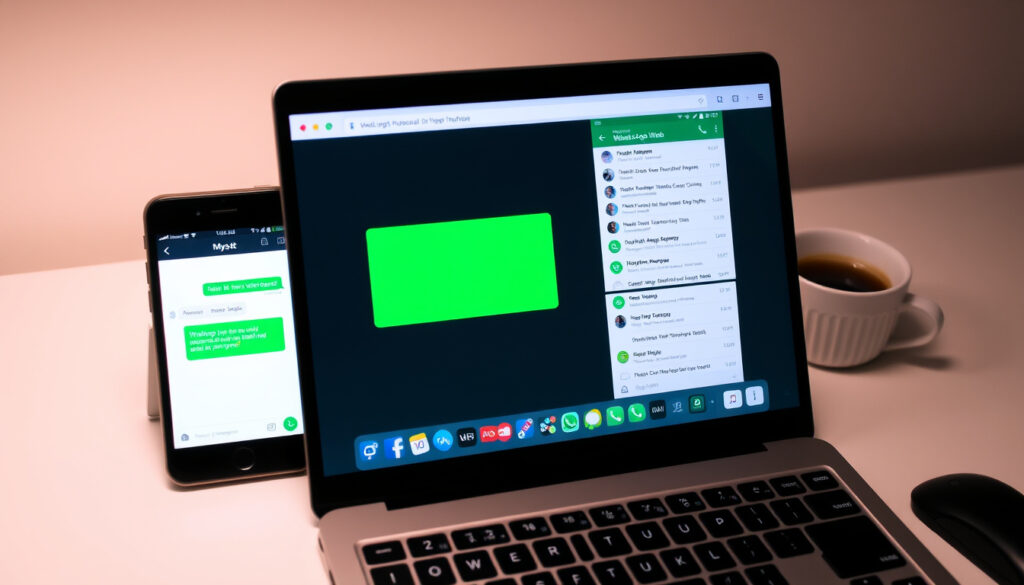
WhatsApp Web: Jak používat na PC – krok za krokem
Málokdo si dnes umí představit den bez WhatsApp, ale psát na malé obrazovce telefonu není vždy ideální. WhatsApp Web přináší stejný chat na větší displej počítače – a jak ukážeme, zvládnete ho spustit za pár minut.
Uživatelé WhatsApp celosvětově: 2 miliardy ·
Dostupnost: Zdarma ·
Podporované platformy: Windows, macOS, Linux, Chrome OS ·
Minimální požadavky: Moderní prohlížeč, stabilní internet ·
Datum spuštění WhatsApp Web: 2015
Rychlý přehled
- WhatsApp Web vyžaduje připojení k internetu (Oficiální nápověda WhatsApp (Meta Platforms))
- Hovory jsou šifrované end-to-end (WhatsApp Help Center – bezpečnost)
- Zda WhatsApp Web podporuje všechny budoucí funkce mobilní verze (InSmart – český tech blog)
- Přesné systémové požadavky pro starší prohlížeče (InSmart – český tech blog)
- Zda je QR kód vyžadován ve všech situacích přihlášení (InSmart – český tech blog)
- WhatsApp Web spuštěn 21. ledna 2015 (WhatsApp Blog (oficiální zdroj))
- V roce 2023 přibyla možnost videohovorů na webu (WhatsApp Blog (oficiální zdroj))
- Očekává se rozšíření samostatného použití bez telefonu
- Nové funkce pro skupinové hovory a sdílení obrazovky
Pět klíčových údajů, jeden obrázek: WhatsApp Web je bezplatné rozšíření mobilní aplikace, které od roku 2015 slouží více než dvěma miliardám uživatelů.
| Parametr | Hodnota |
|---|---|
| Datum spuštění | 21. ledna 2015 |
| Vývojář | WhatsApp LLC (Meta Platforms) |
| Počet uživatelů | 2 miliardy (celosvětově) |
| Kompatibilita | Chrome, Firefox, Safari, Edge, Opera |
| Cena | Zdarma |
Co je WhatsApp Web?
Rozdíl mezi WhatsApp Web a desktopovou aplikací
- WhatsApp Web je počítačové rozšíření mobilní aplikace – není samostatnou náhradou účtu (Oficiální nápověda WhatsApp, Meta Platforms).
- Desktopová aplikace (pro Windows a macOS) nabízí lepší výkon a natální notifikace, zatímco webová verze funguje v prohlížeči bez instalace (WhatsApp Help Center – porovnání).
Historie a vývoj WhatsApp Web
WhatsApp Web byl spuštěn v lednu 2015. Původně nabízel jen textové zprávy, později přibylo odesílání souborů, hlasové hovory (2021) a videohovory (2023). Všechny verze využívají end‑to‑end šifrování (WhatsApp Blog, oficiální zdroj Meta Platforms).
Co z toho plyne: WhatsApp Web není samostatný účet, ale praktický nástavec. Kdo hledá vyšší výkon a nezávislost na prohlížeči, měl by sáhnout po desktopové aplikaci.
Jak se přihlásit do WhatsApp Web?
Otevření web.whatsapp.com
Otevřete svůj prohlížeč (Chrome, Firefox, Edge, Safari nebo Opera) a přejděte na adresu web.whatsapp.com (Oficiální nápověda WhatsApp, Meta Platforms). Na obrazovce se zobrazí QR kód – ten je platný jen pro jedno použití a po přihlášení vyprší.
Naskenování QR kódu pomocí aplikace v telefonu
- V telefonu otevřete WhatsApp a klepněte na tři tečky (Android) nebo ikonu Nastavení (iOS).
- Zvolte „WhatsApp Web“ nebo v novějších verzích „Propojená zařízení“ – funkčně jde o totéž (Svět Androida – český tech magazín).
- Klepněte na „Připojit zařízení“ a naskenujte QR kód na obrazovce počítače.
Po úspěšném naskenování se během několika sekund synchronizují zprávy a můžete začít psát (InSmart – český tech blog).
Doporučení: Přihlašujte se jen na vlastních nebo důvěryhodných počítačích. Po použití se vždy odhlaste v sekci Propojená zařízení v telefonu (WinTip – tipy pro české uživatele).
Propojení s telefonem není trvalé – pokud se odhlásíte nebo změníte telefon, QR kód bude potřeba naskenovat znovu. Výjimka: desktopová aplikace udržuje relaci déle.
Důsledek: pravidelné přihlašování zvyšuje bezpečnost, ale vyžaduje, abyste měli telefon vždy po ruce pro obnovení relace.
Jak používat WhatsApp na počítači?
Odesílání zpráv a souborů
WhatsApp Web podporuje všechny běžné typy souborů: fotky, videa, dokumenty (PDF, Word, Excel) až do velikosti 2 GB. Stačí přetáhnout soubor do okna chatu nebo kliknout na ikonu kancelářské sponky (Oficiální nápověda WhatsApp, Meta Platforms). Hovory a videohovory jsou stejně jako v mobilu – šifrované a s možností sdílení obrazovky.
Správa konverzací a skupin
- Archivace, vyhledávání ve zprávách, připínání důležitých chatů.
- Skupinové hovory pro až 8 účastníků (na webu i v desktopu).
Nastavení oznámení
V prohlížeči povolte notifikace, aby vám neunikly žádné zprávy. Desktopová aplikace nabízí ještě spolehlivější upozornění i při minimalizaci okna (WhatsApp Help Center – oznámení).
Stiskněte Ctrl+Shift+/ (Windows) nebo Cmd+Shift+/ (Mac) a otevře se přehled všech klávesových zkratek – od rychlého vyhledávání (Ctrl+K) až po označení zprávy jako nepřečtené.
Praktický důsledek: pro každodenní práci s WhatsApp na počítači je desktopová aplikace stabilnější volbou, ale webová verze zase nevyžaduje instalaci – ideální pro sdílené počítače.
Jak stáhnout WhatsApp Web?
Stažení desktopové aplikace (Windows, Mac)
- Pro Windows: otevřete Microsoft Store, vyhledejte „WhatsApp Desktop“ a nainstalujte (Microsoft Store (oficiální distribuce)).
- Pro Mac: stáhněte z Mac App Store nebo z oficiální stránky WhatsApp (WhatsApp Help Center – desktop).
- Linux: k dispozici je verze přes Snap Store.
Použití webové verze bez instalace
Nemusíte nic stahovat – stačí otevřít web.whatsapp.com v libovolném moderním prohlížeči. Webová verze je vhodná pro rychlé použití na cizím počítači nebo pokud nemáte administrátorská práva.
Jakou variantu zvolit? Pokud používáte WhatsApp denně a na stejném počítači, desktopová aplikace je komfortnější. Pro občasné psaní nebo práci na různých zařízeních postačí webová verze.
Jak naskenovat QR kód pro WhatsApp Web?
Postup krok za krokem
- Na počítači otevřete web.whatsapp.com – zobrazí se QR kód.
- V telefonu spusťte WhatsApp, přejděte do Nastavení a vyberte „WhatsApp Web“ nebo „Propojená zařízení“.
- Klepněte na „Připojit zařízení“ a namiřte fotoaparát na QR kód (InSmart – český návod krok za krokem).
- Po načtení se aplikace automaticky propojí a zprávy se synchronizují.
Řešení problémů s QR kódem
- QR kód se nezobrazuje? Obnovte stránku (F5) nebo zkuste jiný prohlížeč.
- Telefon kód nerozpozná? Ujistěte se, že máte zapnutou kameru a dostatek světla.
- Podle některých zkušeností může pomoci restart prohlížeče nebo vymazání cache (WinTip – tipy pro české uživatele).
Závěr této části: QR kód je jednoduchý a bezpečný způsob propojení. Pokud nefunguje, ve většině případů stačí obnovit stránku nebo zkontrolovat připojení k internetu.
Co říkají oficiální zdroje
„WhatsApp Web a desktopová aplikace jsou počítačovým rozšířením aplikace WhatsApp v telefonu. Bez aktivního účtu v telefonu je nelze samostatně používat.“
– Oficiální nápověda WhatsApp (Meta Platforms)
„Všechny zprávy, hovory a soubory jsou chráněny end‑to‑end šifrováním – nikdo, ani WhatsApp, je nemůže číst.“
– WhatsApp Blog (oficiální prohlášení Meta Platforms)
Dva důvěryhodné hlasy potvrzují totéž: WhatsApp Web je bezpečné rozšíření, které funguje jen s telefonem, ale chrání vaše data šifrováním.
Shrnutí – pro koho je WhatsApp Web vhodný?
WhatsApp Web není samostatný messenger, ale věrný pomocník pro ty, kdo tráví hodiny u počítače a nechtějí sahat po telefonu. Nabízí stejné funkce jako mobilní aplikace – zdarma, rychle a bezpečně. Pro českého uživatele je volba jasná: pokud hledáte stabilního parťáka na dlouhé sezení, investujte pár vteřin do instalace desktopové aplikace. Pokud preferujete flexibilitu, postačí webová verze. Alternativa? Zůstat jen u telefonu – ale to už není ono.
Často kladené otázky
Je WhatsApp Web stejný jako aplikace?
Ano, WhatsApp Web nabízí stejné funkce jako mobilní verze – zprávy, soubory, hovory, skupiny. Rozdíl je v tom, že webová verze vyžaduje propojení s telefonem.
Můžu používat WhatsApp Web bez mobilního telefonu?
Ne, WhatsApp Web je pouze rozšíření – bez aktivního účtu v telefonu se nelze přihlásit. Telefon musí být zapnutý a připojený k internetu.
Jak aktualizovat WhatsApp Web?
Webová verze se aktualizuje automaticky při obnovení stránky. Desktopovou aplikaci aktualizujte přes Microsoft Store nebo Mac App Store.
Je WhatsApp Web bezpečný pro soukromé zprávy?
Ano, všechna komunikace je šifrována end‑to‑end. Doporučuje se však odhlašovat ze sdílených počítačů a používat dvoufaktorové ověření v telefonu.
Podporuje WhatsApp Web videohovory?
Ano, videohovory jsou k dispozici od roku 2023. Fungují stejně jako v mobilní aplikaci – i se sdílením obrazovky.
Jak se odhlásit ze všech zařízení najednou?
V telefonu přejděte do Nastavení > Propojená zařízení a klepněte na „Odhlásit ze všech zařízení“. Tím ukončíte všechny aktivní relace.
Co dělat, když QR kód nefunguje?
Zkuste obnovit stránku, použít jiný prohlížeč, restartovat aplikaci v telefonu nebo vymazat cache prohlížeče. Pokud problém přetrvává, zkontrolujte připojení k internetu.
Pro ty, kdo by dali přednost španělské verzi, je k dispozici také průvodce WhatsApp Webem ve španělštině.
Dalsi souvisejici prispevky
 Akcie LPP: cena, dividenda a výhled 2025
 Wizz Air: Vše, co potřebujete vědět | Srovnání, recenze a tipy
 Bard AI: příběh chatbota, který se stal Gemini
 AliExpress Polska: Průvodce nákupem, clem a bezpečností
 Pogoda Skalbmierz – aktuální předpověď 2026
 op.gg: Průvodce statistikami a tier listy pro LoL a VALORANT
 StockX recenze: Je legitimní, bezpečný a jaké jsou poplatky
 Mexická polévka – recept s mletým masem krok za krokem